

Quer deixar o ChatGPT pesquisar, organizar arquivos, criar documentos e até trabalhar em sites usando seu computador?
Neste guia rápido, você instala o ChatGPT Work e conecta o Google Chrome em poucos minutos.
Passo a passo
1. Baixe o aplicativo oficial
Acesse a página oficial, escolha macOS ou Windows, instale o aplicativo e entre com a mesma conta que você usa no ChatGPT.
Se você já usa o aplicativo Codex, basta atualizá-lo: ele passa a ser o novo aplicativo ChatGPT, reunindo Chat, Work e Codex.
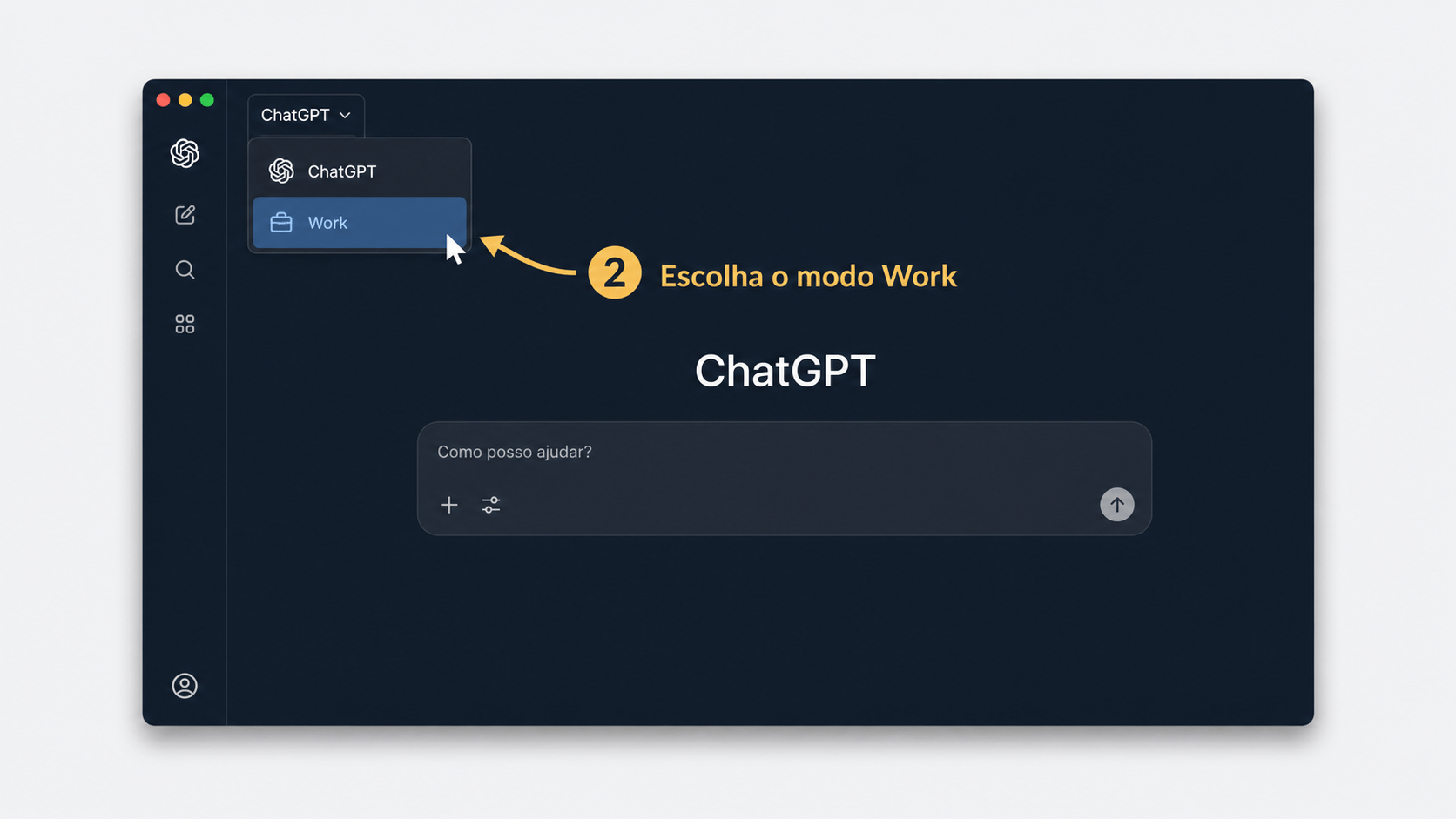
2. Ative o modo Work
Abra o aplicativo. No menu superior esquerdo, selecione ChatGPT e depois escolha Work no seletor no topo da tela. O Work é o modo indicado para tarefas longas e entregas prontas.
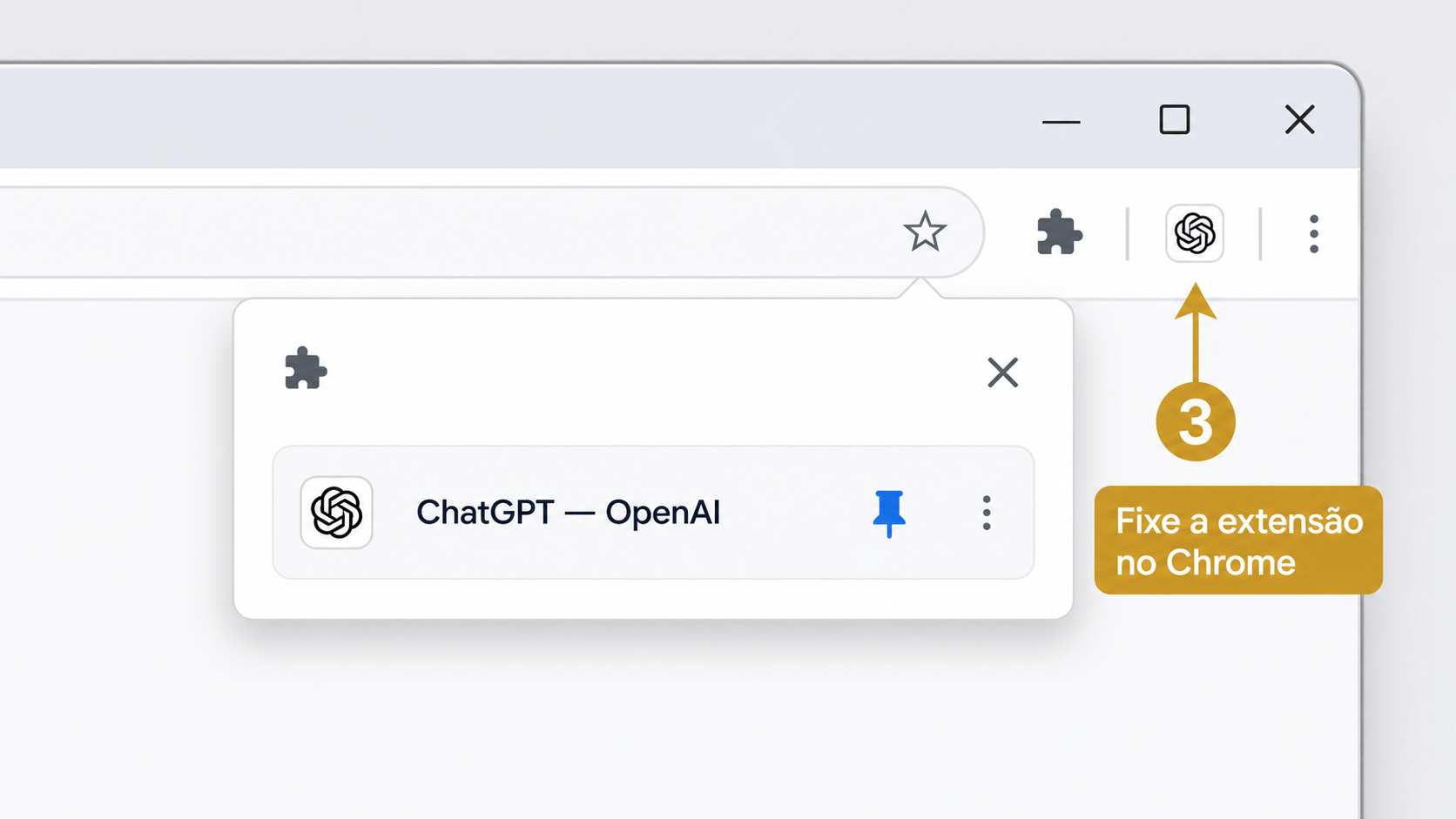
3. Instale a extensão oficial no Chrome
A extensão permite que o ChatGPT use as abas já abertas, sessões em que você já está conectado e recursos do seu perfil do Chrome.
Na Chrome Web Store, confirme se o desenvolvedor exibido é OpenAI e clique em Adicionar ao Chrome. Outros navegadores baseados em Chromium não são oficialmente compatíveis no momento.
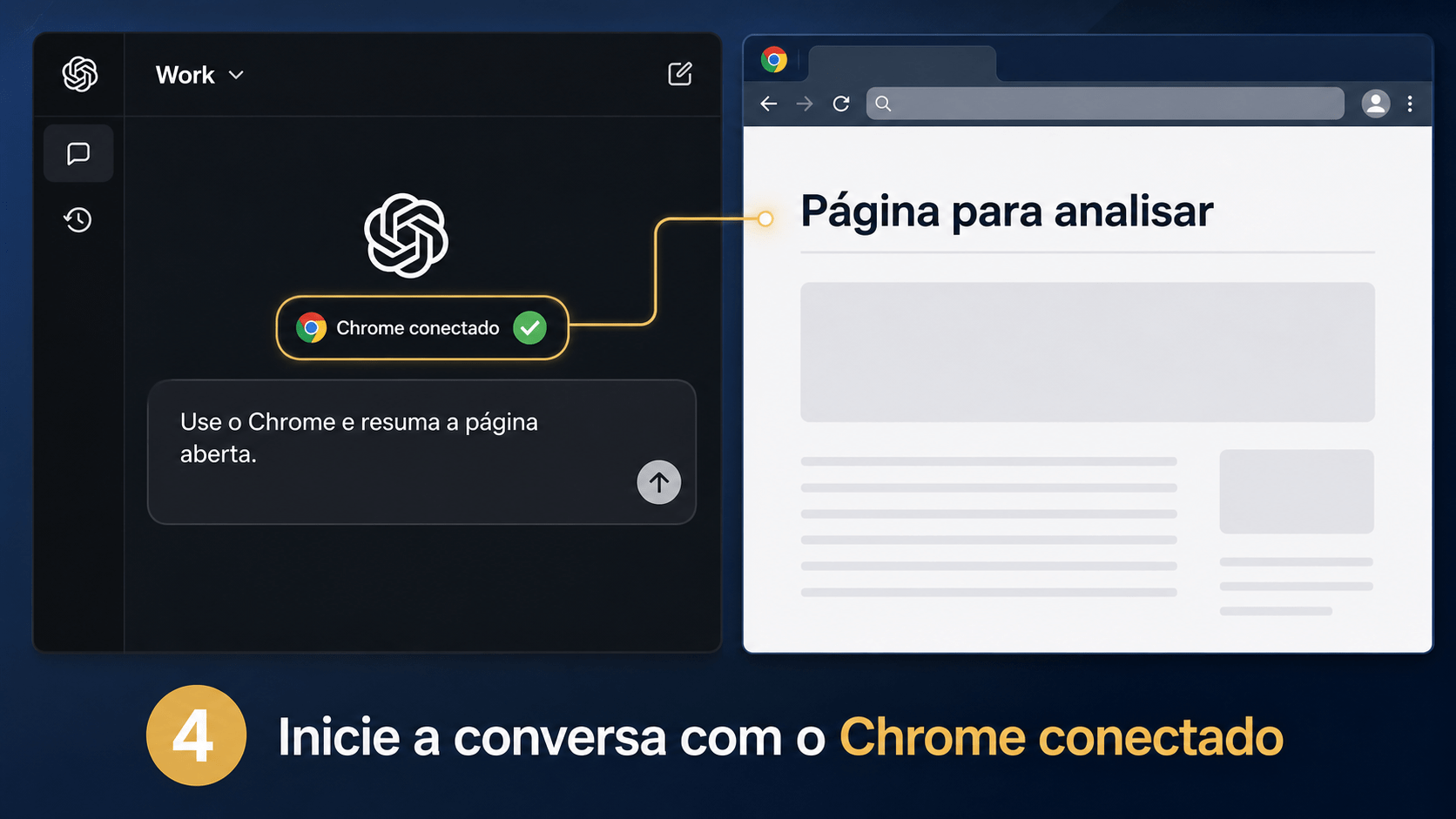
4. Conecte o Chrome ao aplicativo
- No aplicativo ChatGPT, abra o Diretório de Plugins e instale/ative o plugin Chrome.
- Aprove as permissões solicitadas pelo Chrome.
- Abra o Chrome e confirme que o painel lateral do ChatGPT carrega normalmente.
- Inicie uma nova conversa no Work.
5. Faça um teste simples
Você pode começar com este comando:
Use o Chrome, abra o site que já está na minha tela e faça um resumo do conteúdo. Antes de qualquer ação importante, peça minha aprovação.
Quando o ChatGPT pedir acesso a um site, revise o endereço e escolha se deseja permitir uma vez ou autorizar aquele site para tarefas futuras.
Importante sobre segurança
Não envie senhas pelo chat. Digite credenciais somente no navegador, confira a conta aberta antes de autorizar ações e mantenha a aprovação manual para pagamentos, exclusões, publicações e alterações sensíveis.
Pronto: agora é só delegar
Quanto mais claro for o resultado desejado, melhor: diga o que deve ser feito, onde, quais limites seguir e como você quer revisar a entrega. Assim, o computador deixa de ser apenas uma ferramenta e passa a executar etapas do trabalho com você.
Antes de começar
- Plano: o Work está disponível em contas elegíveis dos planos Plus, Pro, Business e Enterprise. A liberação pode ser gradual.
- Windows: Windows 10, processador x64 ou ARM64, versão 17763.0 ou superior.
- Mac: macOS 14 ou superior, com Apple Silicon (M1 ou mais recente) ou processador Intel.
- Também é necessário: internet estável, Google Chrome atualizado e espaço para instalar o aplicativo.
Links oficiais: ChatGPT Work e Codex · Guia da extensão do Chrome · Navegador integrado